2026. 2. 3. 11:52ㆍ카테고리 없음
안녕하세요. AI Navi입니다.
업무를 보다가 갑자기 엑셀 파일이 열리지 않거나, 중요한 작업을 위해 챗GPT 플러스(Plus)를 결제하려는데 계속 '카드 승인 거절'이 뜨면 정말 식은땀이 흐르죠. 오늘은 직장인과 프리랜서들이 가장 많이 겪는 이 두 가지 치명적인 IT 문제의 원인과 해결 방법을 한 페이지에 완벽하게 정리했습니다.
이 글 하나만 즐겨찾기 해두시면, 당황스러운 순간에 10분 만에 문제를 해결하실 수 있습니다.
PART 1. 챗GPT 유료 결제 실패/거절 해결 방법 (해외 승인 차단)
최근 챗GPT-4o나 o1 모델 사용을 위해 유료 구독(Plus)을 시도하다가 "Your card has been declined" 메시지를 보고 당황하시는 분들이 많습니다. 한국 카드로 결제 시 발생하는 오류의 90%는 아래 4가지 방법으로 해결됩니다.

1. 카드사 '해외 원화 결제 차단' 및 '해외 결제 잠금' 확인
가장 흔한 원인입니다. 챗GPT 결제는 미국 스트라이프(Stripe)사를 통한 해외 결제로 처리됩니다. 카드사 앱에서 내 카드가 해외 결제를 막아두지는 않았는지 확인해야 합니다.
- 해결법: 삼성카드, 현대카드, 국민카드 등 각 카드사 앱 접속 > 메뉴 검색창에 '해외 결제' 검색 > [해외 이용 제한/해제] 설정에서 '이용 가능'으로 변경합니다.
- 체크카드 주의: 체크카드는 계좌 잔고가 있어도 '해외 승인 홀딩' 등의 이유로 잔액 부족이 뜰 수 있습니다. 결제 금액(20달러)보다 넉넉하게(약 3만 원 이상) 넣어두세요.
2. VPN 끄기 및 브라우저 변경
보안을 위해 VPN을 켜두셨나요? OpenAI는 비정상적인 IP 접근(VPN 우회) 상태에서의 결제를 '부정 사용'으로 간주하여 차단하는 경우가 많습니다.
- VPN을 끄고 한국 본래 IP로 접속하세요.
- 크롬(Chrome) 브라우저의 '시크릿 모드(Incognito)'를 켜고 다시 로그인하여 결제해 보세요. 쿠키/캐시 꼬임 문제를 해결해 줍니다.
3. 최후의 수단: 모바일 앱(App) 우회 결제
PC 웹사이트에서 죽어도 결제가 안 된다면, 스마트폰이 답입니다. 아이폰(애플페이)이나 갤럭시(구글플레이)의 인앱 결제 시스템을 이용하면 카드 정보를 직접 입력하는 과정을 건너뛰어 성공률이 99%입니다.
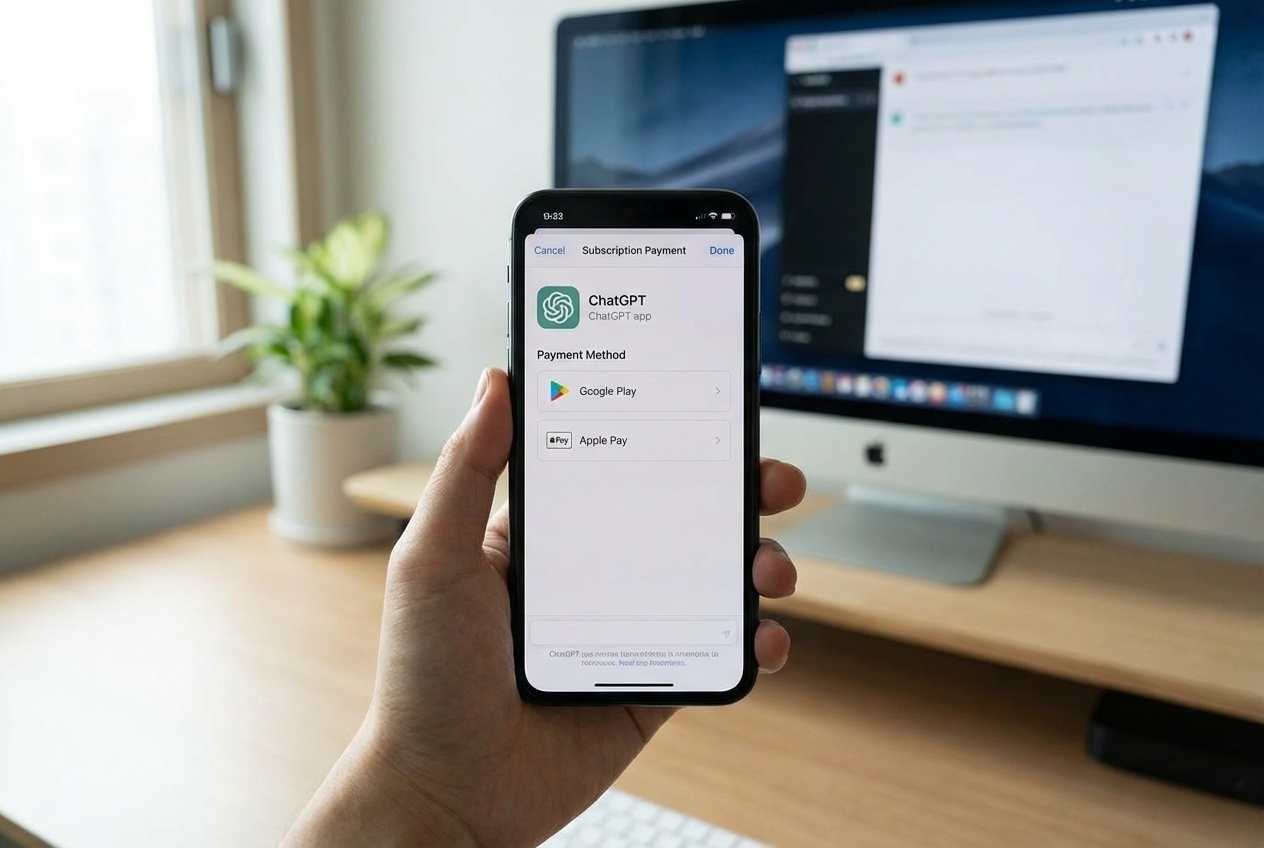
- 스마트폰에 공식 ChatGPT 앱을 설치합니다.
- 앱 내 설정(Settings) > Upgrade to Plus 선택.
- 이미 등록된 애플 계정/구글 계정 결제 수단(카카오페이, 토스 등 연동 가능)으로 결제합니다.
PART 2. 엑셀(Excel) '파일이 손상되었습니다' 복구 팁
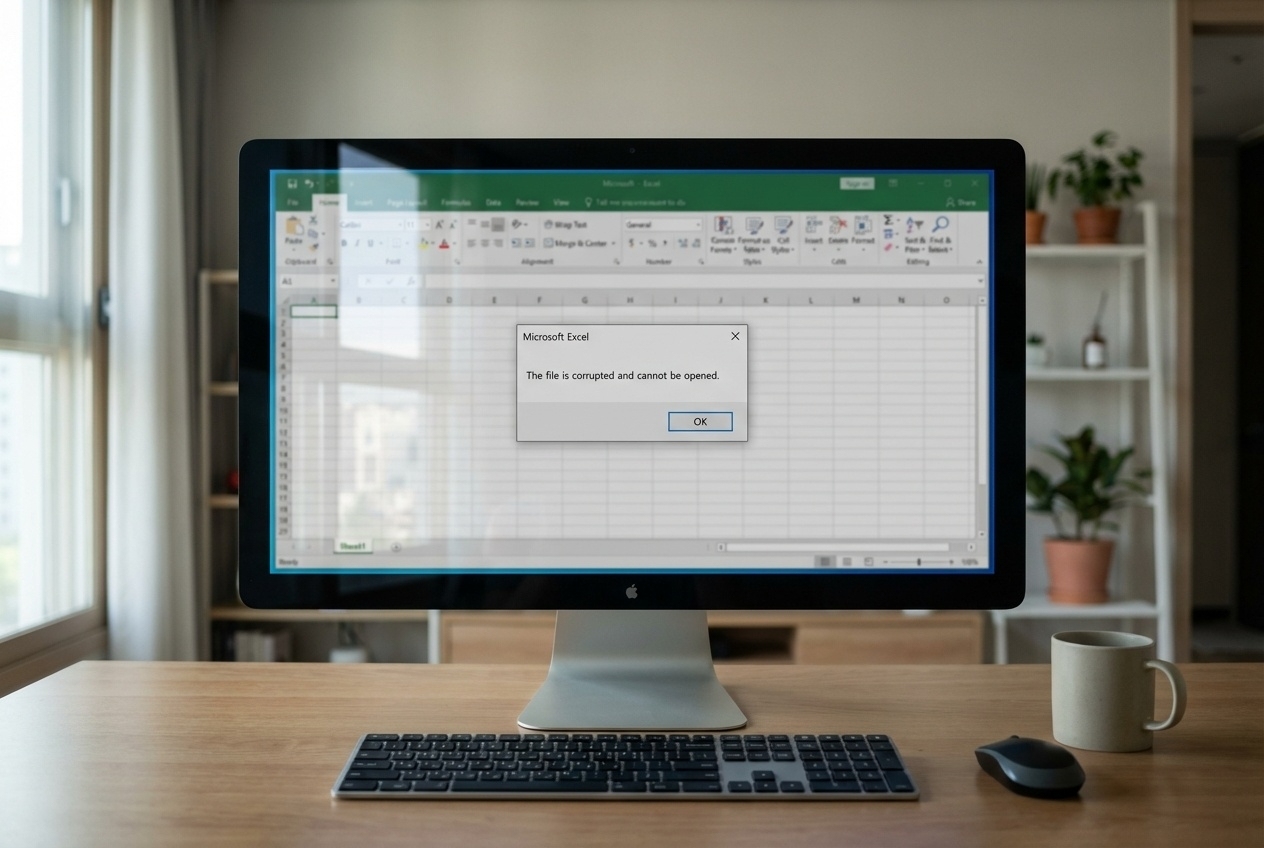
메일로 받은 견적서나 인터넷에서 다운로드한 엑셀 파일을 열었는데, "파일이 손상되어 열 수 없습니다"라는 경고창과 함께 빈 화면만 뜬다면? 파일 자체가 깨진 경우도 있지만, 윈도우의 보안 설정이 파일을 과잉 보호해서 차단하는 경우가 훨씬 많습니다.
1. 제한된 보기(Protected View) 설정 해제
가장 강력하고 확실한 해결법입니다. 엑셀의 '보안 센터' 설정을 변경해 줍니다.
- 엑셀 프로그램을 실행하고(빈 파일) 좌측 상단 [파일] > [옵션]으로 들어갑니다.
- 좌측 메뉴 맨 아래 [보안 센터(Trust Center)] > 우측 [보안 센터 설정] 버튼 클릭.
- [제한된 보기] 탭 선택 > 체크되어 있는 3가지 항목을 모두 체크 해제합니다.
- 확인 버튼을 누르고 엑셀을 껐다가, 안 열리던 파일을 다시 실행해 봅니다.
* 주의: 이 기능을 끄면 바이러스가 심어진 엑셀 파일이 실행될 수 있으니, 신뢰할 수 없는 파일은 주의해야 합니다.
2. '열기 및 복구' 기능 사용
보안 문제가 아니라 진짜 파일 데이터가 꼬인 경우라면 엑셀의 자체 복구 기능을 써야 합니다.
- 엑셀 실행 > [열기] > [찾아보기]를 클릭합니다.
- 손상된 파일을 한 번만 클릭(선택)합니다. (더블 클릭 X)
- 열기 버튼 옆의 작은 화살표(▼)를 누르고 [열기 및 복구]를 선택합니다.
- 팝업창이 뜨면 [복구]를 눌러 데이터를 살려냅니다.

3. 파일 확장자 변경 (xlsx ↔ xls)
가끔 최신 버전 엑셀(xlsx)과 구버전(xls) 간의 호환성 문제로 파일이 깨진 것처럼 보일 수 있습니다. 이럴 땐 파일 확장자를 강제로 바꿔보세요.
- 파일 탐색기 > [보기] 탭 > [파일 확장명] 체크.
- 파일 이름 뒤의
.xlsx를.xls로 바꾸거나, 반대로 바꿔서 실행해 봅니다.
오늘은 이렇게 챗GPT와 엑셀이라는, 우리 업무의 핵심 도구들에서 발생하는 오류를 해결해 보았습니다. 이 두 가지만 해결해도 업무 스트레스의 절반은 사라질 것입니다. 도움이 되셨다면 공감과 구독 부탁드립니다!
본 포스팅은 일반적인 윈도우 환경 및 챗GPT 정책을 기준으로 작성되었습니다. 사용자의 PC 환경, 소프트웨어 버전, 카드사 정책에 따라 해결 방법이 상이할 수 있으며, 시스템 설정을 변경하여 발생하는 문제에 대한 책임은 사용자 본인에게 있습니다. 중요 데이터는 반드시 백업 후 작업을 진행해 주세요.